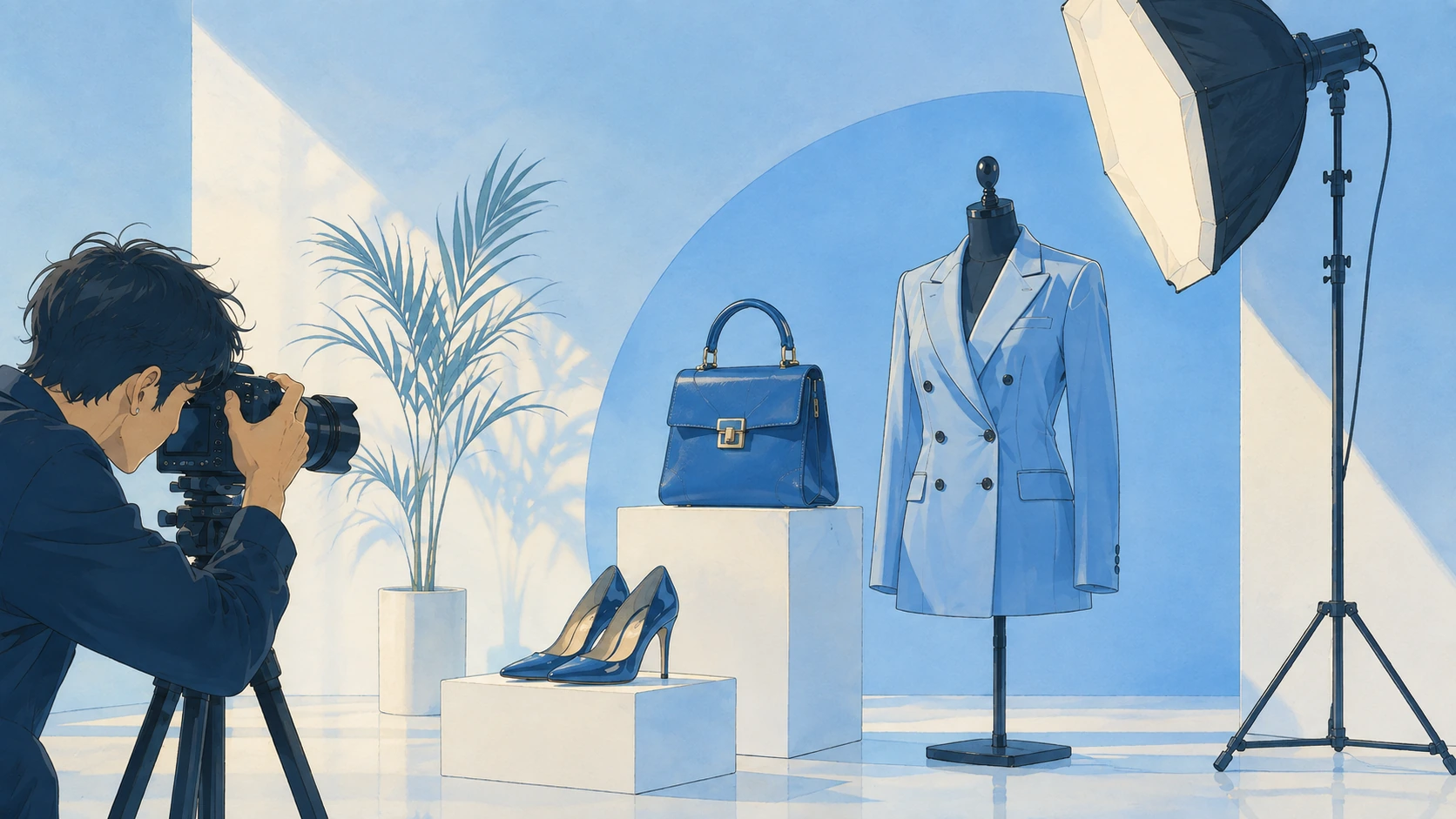
- 入れるもの
- 同じ商品の写真1〜6枚
- 受け取るもの
- 平置きカット
- ハンガーカット
- 平置きカットとハンガーカット(前面・背面)
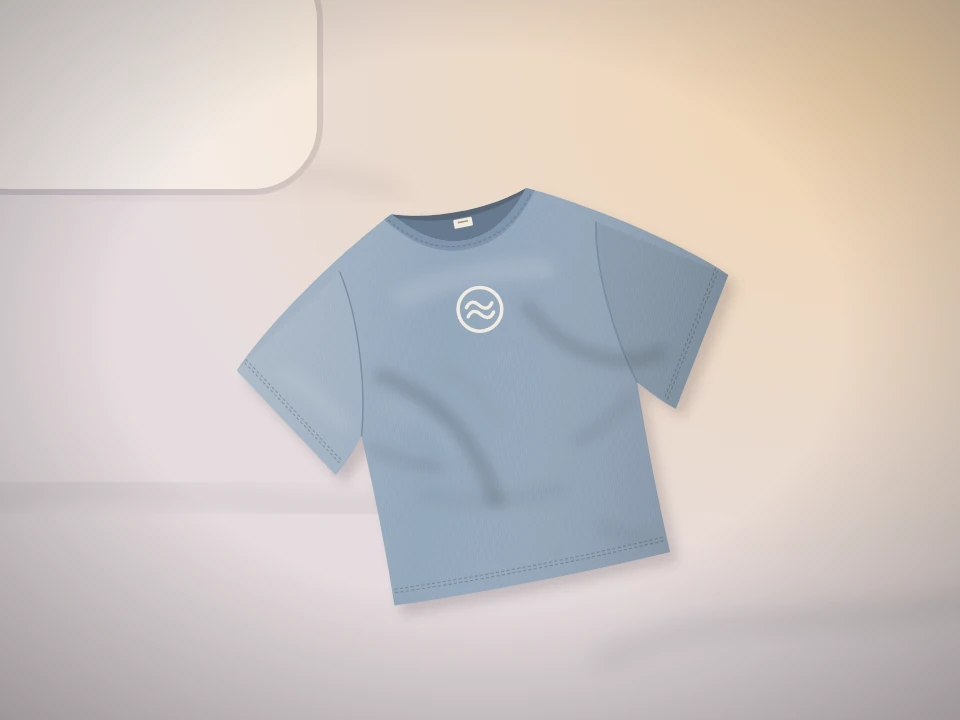
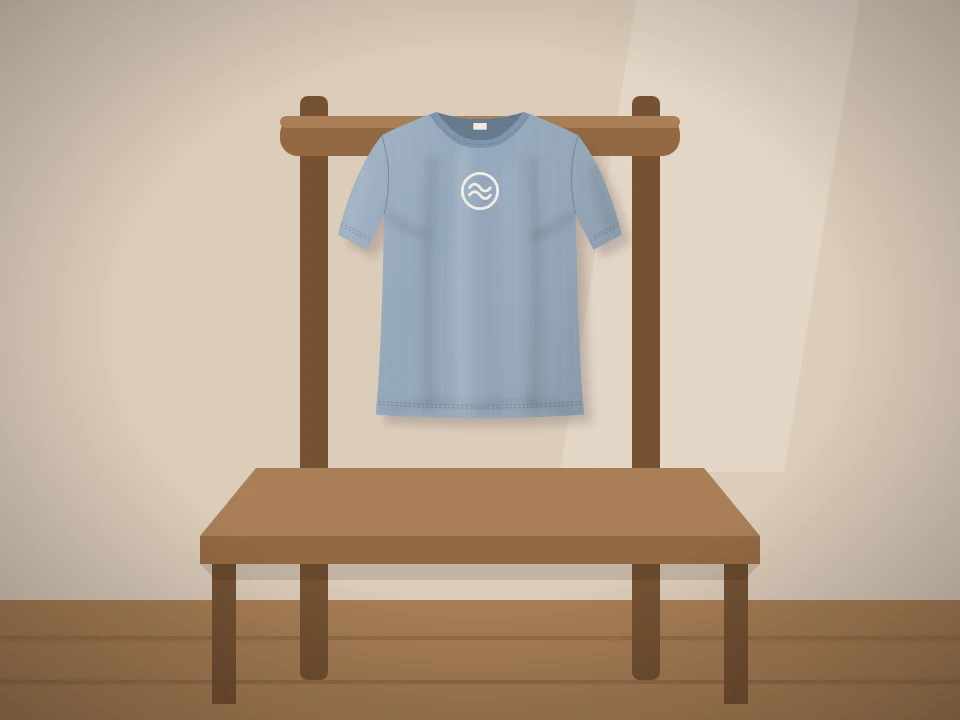
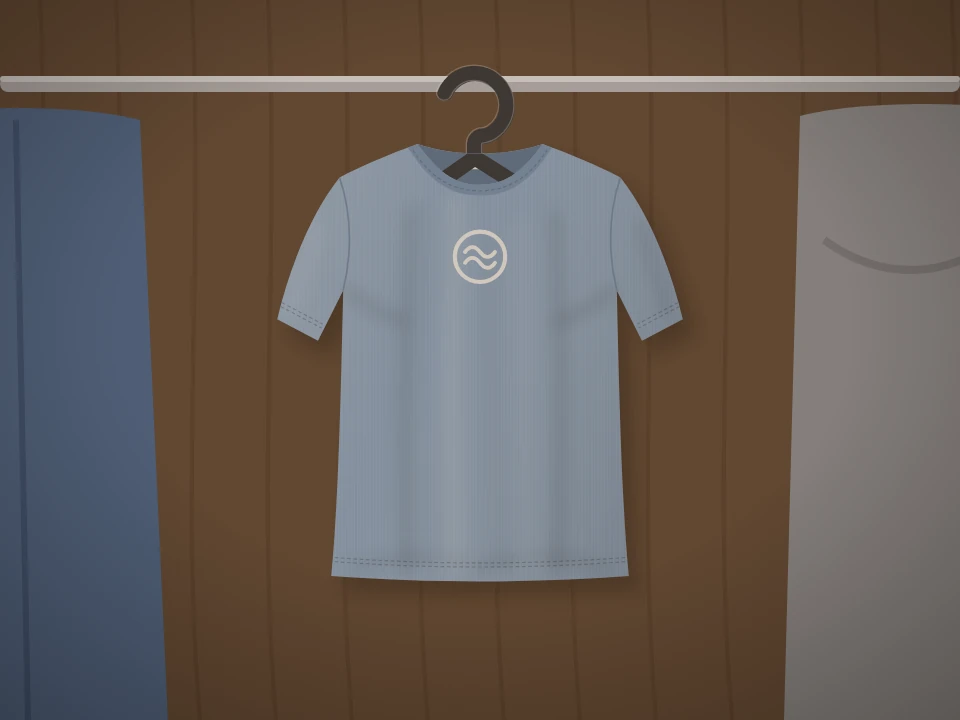
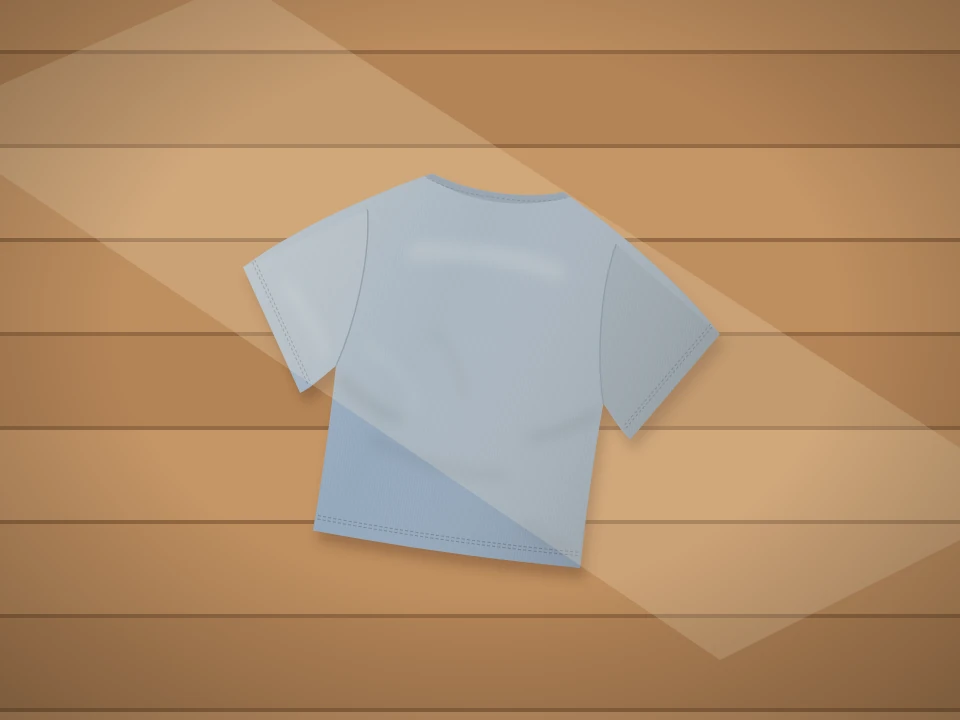
複数枚の元写真で、同じトーンの平置きカットとハンガーカット
同じ服をさまざまな姿で撮った写真をアップロードすると、床に広げたカットとハンガーに掛けたカットを、同じ背景とトーンでお作りします。
前面と背面の両方が写っていれば、両面をあわせて作成します。
任せられる理由
複数枚の写真を、1つの商品として見ます
着用写真、掛けてある写真、横からの姿、オプションの写真のように、同じ商品を撮った複数枚の写真をあわせて見ます。
平置きカットとハンガーカットを一度に
2種類のカットを一緒に選ぶか、1つだけ選びます。前面と背面の両方が写っていれば、両面を作成します。
背景を合わせます
平置きとハンガーの背景の参考写真を1枚ずつ入れると、その雰囲気に合わせます。
背景なしのファイルでも受け取れます
平置きカットは、背景を除いた透過ファイルでもダウンロードできます。
元写真から、パックショットへ
入れたのは、自宅で撮った同じTシャツの写真4枚です。受け取るのは、同じ背景とトーンの平置きカットとハンガーカットです。
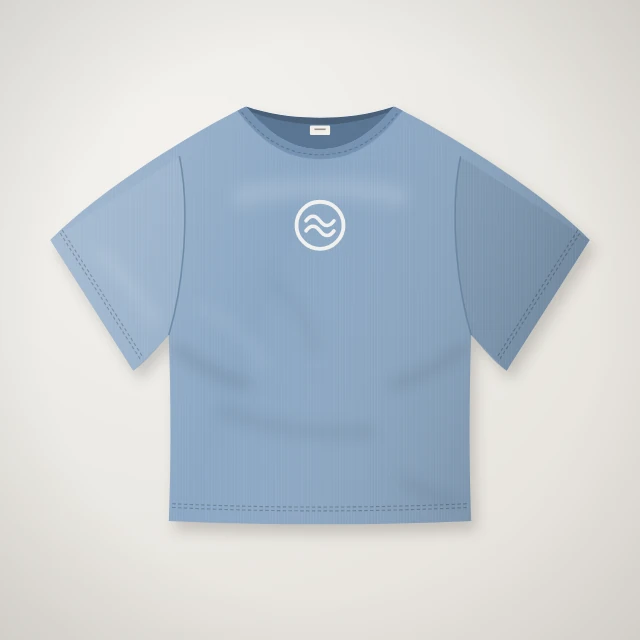
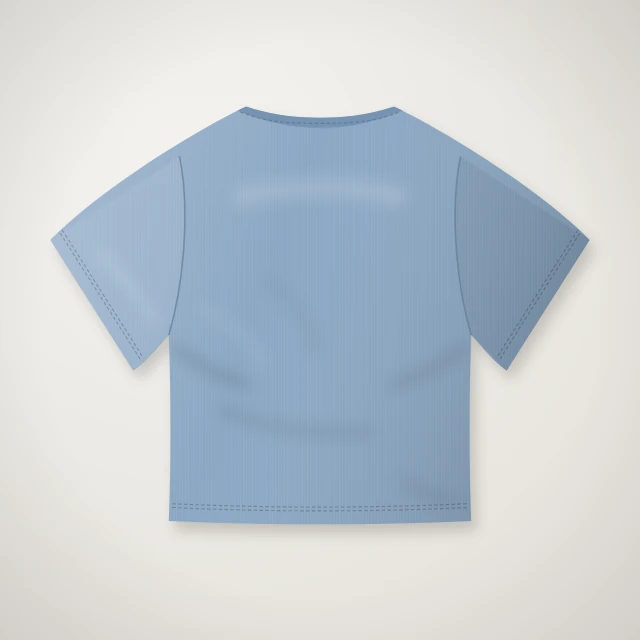
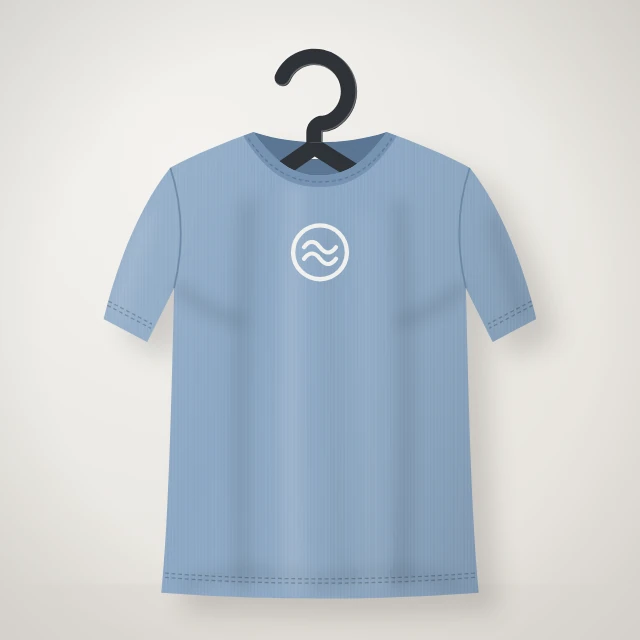
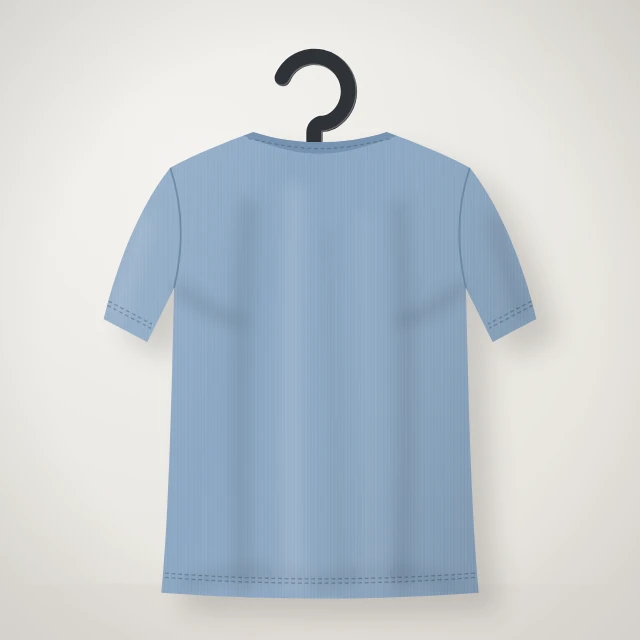
平置きカットとハンガーカット
例平置きカットとハンガーカット、前面・背面の4枚 · 同じ背景とトーン
- 01平置きカット · 前面
- 02平置きカット · 背面
- 03ハンガーカット · 前面
- 04ハンガーカット · 背面
元画像も結果も、このエージェンシーの平置きカットとハンガーのアイコンをもとに描いた例です。実際の成果物に差し替える箇所です。
仕事の進め方
写真をアップロードします
同じ商品を撮った写真を1〜6枚アップロードします。着用写真や横からの姿でも構いません。
カットを選びます
平置きカットとハンガーカットから選び、お好みで背景の参考画像を1枚ずつ加えます。
確認して調整します
作成されたカットを見て、直したい箇所はもう一度リクエストします。
ダウンロードします
WebP, JPEG, PNG で受け取るか、平置きカットを背景なしのファイルで受け取ります。
仕様
Packshot Studio の仕様一覧
| 仕事内容 | 複数の元画像から、統一感のある平置きカットとハンガーカットを作成します。 |
|---|---|
| 入れるもの | 同じ商品の写真1〜6枚 · PNG, JPEG, WebP 平置きの背景の参考画像0〜1枚、ハンガーの背景の参考画像0〜1枚(任意) 商品名(任意、320文字まで) |
| 受け取るもの | 平置きカット、ハンガーカット · 前面と背面の両方が写っていれば、両面(標準)または前面のみ ダウンロード WebP, JPEG, PNG · 平置きカットは背景なしのファイルでも |
| 対応言語 | 文字を生成しない商品カットのため、言語は選びません。 |
| API | 対応 · 写真のアップロード、実行、状態の確認、結果の読み取り、ファイルのダウンロード |
Flow は、招待から始まります
会社として招待を受けたら、招待メールのリンクから企業ワークスペースを作成し、すぐに始められます。
すでに Flow を使っている会社のメンバーなら、管理者からの招待で参加できます。
招待をお持ちでない方は、カスタマーサポート(flow@oddconcepts.kr)までお問い合わせください。